| Price | Free |
|---|---|
| Category | Tools |
| Version | 1.10.3 |
| Developer | cifer |
| Added | Apr 9th, 2012 |
| App Views | |
| Votes | 0 votes |
| Google Rating | |
| Ratings | 376 |
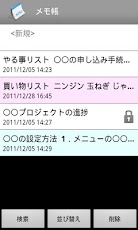
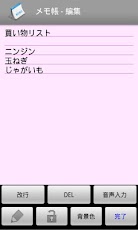
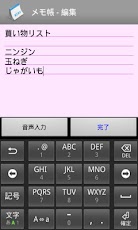
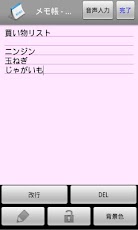
シンプルなメモ帳アプリです。極力多くの皆様に利用して頂けるように無料&広告なし&権限なしで公開しています。―――――――――――――簡単に素早く文字・音声入力でメモができ、直感的な操作で扱いやすいメモ帳ツールです。思い付いたことを手元のメモ帳にささっと書くような感覚でお使い頂けます。閲覧、削除も簡単に操作できるよう作ってみたので日々のメモ帳としてご利用下さい。主な機能・ドラック&ドロップによる並び替え・ロック・パスワード変更・検索・背景色変更・ボタンの表示設定の変更・文字サイズ変更・音声入力・文字入力・自動保存・メモ一覧・削除ドラック&ドロップによる並び替え機能があります。状況に応じて自由なメモの並び替えが可能です。またロック機能により指定のメモにパスワードを掛ける事が出来ます。パスワードの初期値は「0000」です。パスワードは変更する事が可能ですが、変更したパスワードを忘れてしまうとロックしたメモが開けなくなってしまいます。変更する場合は「パスワードのヒント」欄を使用するなどして、絶対に忘れないようにしてください。ユーザ様が設定されたパスワードを外部に保存するなどといった事はしていない為、パスワードを忘れて開発者にお問い合わせ頂いてもどうする事も出来ません。マスターパスワードもセキュリティ上の理由から導入しておりませんのでご注意ください。「完了」ボタンと「音声入力」ボタンの位置は変更可能です。環境設定画面で「下部に常に表示」を選択すると、ソフトキーボード表示時もボタンが表示されます。片手での操作がしやすくなります。初期設定はこの状態です。「上部に常に表示」を選択するとタイトルバーに表示されます。ソフトキーボード表示時も編集エリアが狭くなる事はありません。※パスワード変更方法1.「メモ帳」画面で「メニュー」ボタンを押して、「環境設定」を選択する。2.「メモ帳 – 環境設定」画面で「パスワード」を選択する。3.「パスワード設定」ダイアログで「現在のパスワード」「新しいパスワード」「新しいパスワード(再入力)」「新しいパスワードのヒント」を入力して「OK」ボタンを選択する。4.「戻る」ボタンを押す。※「メモ帳 – 編集」画面の文字サイズ変更方法1.「メモ帳 – 編集」画面で「メニュー」ボタンを押して、「環境設定」を選択する。2.「メモ帳 – 環境設定」画面で「文字サイズ」を選択する。3.「文字サイズ設定」ダイアログで設定したい文字サイズを選択して「OK」ボタンを選択する。4.「戻る」ボタンを押す。―――――――――――――ユーザ様のコメントに対する回答※音声入力ボタンの有無を選択出来るようにして欲しい「音声入力」ボタンを非表示にする方法は下記の通りです。1.「メモ帳 – 編集」画面で「メニュー」ボタンを押して、「環境設定」を選択する。2.「メモ帳 – 環境設定」画面で「音声入力ボタンの表示」を選択する。3.「音声入力ボタンの表示設定」ダイアログで「非表示」を選択して「OK」ボタンを選択する。4.「戻る」ボタンを押す。※メモ編集画面で長押ししても「すべて選択」を含むメニューが表示されない文字があるところを長押ししないと「すべて選択」を含むメニューが表示されない機種があるようです。※「一覧→編集オフ→編集」にして欲しいメモを開いた時に編集オフの状態にする方法は下記の通りです。1.「メモ帳 – 編集」画面で「メニュー」ボタンを押して、「環境設定」を選択する。2.「メモ帳 – 環境設定」画面で「初期状態」を選択する。3.「初期状態の設定」ダイアログで「編集可能な状態」チェックボックスのチェックを外して「OK」ボタンを選択する。4.「戻る」ボタンを押す。※文字が小さい上記の「「メモ帳 – 編集」画面の文字サイズ変更方法」を参考にして頂けると嬉しいです。もし分かりにくい場合は分かりにくい部分をご指摘して頂けると助かります。※パスワード変更上記の「パスワード変更方法」を参考にして頂けると嬉しいです。もし分かりにくい場合は分かりにくい部分をご指摘して頂けると助かります。※横画面横画面にする方法は下記の通りです。1.「メモ帳」画面で「メニュー」ボタンを押して、「環境設定」を選択する。2.「メモ帳 – 環境設定」画面で「画面の向き」を選択する。3.「画面の向き設定」ダイアログで「横画面でロックする」を選択して「OK」ボタンを選択する。4.「戻る」ボタンを押す。※文字の色の変更アドバイス有難う御座います。検討致します。※共有機能アドバイス有難う御座います。検討致します。※決定してないのに保存されてしまうご意見有難う御座います。電話などで強制的な割り込みが入った時でもメモが消えないように自動的に保存される仕様にしています。※キーボード設定が「Google日本語入力」の場合、パスワード付きのメモを開くと変換出来なくなる不具合ご報告有難う御座います。ver1.9.2にて修正致しました。※音声入力の不具合ご指摘有難う御座いました。ver1.9.1にて修正致しました。※「編集ロック」ボタンのイメージアドバイス有難う御座いました。確かに「青鉛筆」は感覚的に馴染まないと思いました。Shin様のイメージとは少し違うかもしれませんが、ver1.9.1にて修正致しました。※SDカードへのバックアップ機能アドバイス有難う御座います。SDカードへのバックアップ機能を実装するには権限の付加が必要になります。このアプリは権限を付ける予定は無いので実装は見送りました。しかしメモ帳アプリとして比較的重要な機能でもあると考えますので、ユーザ様からの要望が多い場合は別アプリとして公開したいと思っております。※バックアップ機能の代替方法の手順1.メモを開いて編集状態にする。2.メモを長押しして、表示されるショートカットから「すべて選択」を選択する。3.更に表示されるショートカットから「コピー」を選択する。4.一旦メモ帳アプリを閉じてGmailを起動する。5.新規作成画面で長押しをして、表示されるショートカットから「貼り付け」を選択する。6.保存する。―――――――――――――既にダウンロードしてくださった皆様へダウンロードして頂き、有難う御座いました。特にメールを送信して頂いた皆様、コメントを書いて頂いた皆様、評価して頂いた皆様、本当に有難う御座います。皆様のアドバイスのお蔭でこのアプリも成長する事が出来ました。温かいコメント…本当に嬉しいです。バージョンアップ作業を行った甲斐がありました。末永くご利用頂けると嬉しいです。―――――――――――――バージョン情報ver1.0.0 初回リリースver1.1.0 並び替え機能追加ver1.2.0 ロック機能追加ver1.3.0 背景色選択機能追加ver1.4.0 背景色選択機能変更ver1.4.1 背景色選択機能の不具合修正ver1.5.0 ボタン配列変更機能追加ver1.5.1 ボタン配列変更機能一部変更ver1.5.2 ボタン配列変更機能一部変更ver1.6.0 下線表示機能追加ver1.7.0 下線表示変更機能追加ver1.8.0 一部の端末でのボタン表示不具合修正ver1.9.0 編集ロック機能追加/画面の向き変更機能追加ver1.9.1 音声入力の不具合修正ver1.9.2 一部の端末またはソフトキーボードでの変換不具合修正ver1.10.0 一部の端末での編集ロック時不具合修正/DELボタン長押し時の不具合修正ver1.10.1 一部の端末またはソフトキーボードでの日本語入力の不具合修正ver1.10.2 一部の端末またはソフトキーボードでの日本語入力の不具合修正ver1.10.3 menuボタンから編集ロック状態変更の不具合修正
App Screenshots
Other Tools Apps