

| Price | Free |
|---|---|
| Category | Entertainment |
| Version | Varies with device |
| Developer | NTT COMWARE |
| Added | Apr 11th, 2012 |
| App Views | |
| Votes | 0 votes |
| Google Rating | |
| Ratings | 25 |
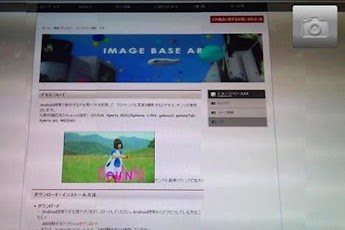
■アプリ概要:~撮った写真が動き出す!~「PictuAR(ピクチュアル)」は雑誌、新聞、看板、地図等のメディアに新たな価値を加えるAR(拡張現実)アプリです。認識対象である写真をアプリで撮影すると写真が動き出したかのように動画が再生されます。また、動き出した部分をタップすれば、全画面での動画再生、関連サイトが表示されます。紙・看板メディアを拡張する「PictuAR(ピクチュアル)」を是非ご利用下さい。■使い方:1.PictuARアプリダウンロードとインストールGoogle Playからアプリをダウンロードしてインストールします。2.PictuARアプリ起動Android端末の「PictuAR」のアイコンをタップして、アプリを起動してください。 アプリを起動すると起動メニュー画面が表示されます。3.撮影起動メニュー画面で「撮影画面」ボタンを押すと撮影画面が表示されます。認識対象を撮影して下さい。(スクリーンショット内の女の子の画像がサンプルの認識対象画像です。紙に印刷したものや、PCのディスプレイに表示したものを撮影してお試し下さい。)4.AR動画再生数秒の認識処理後、認識に成功すると写真が動き出します。(※Android端末の「戻る」ボタンで撮影画面に戻ります。)5.動画全画面再生画面内の動き出した部分をタップすると全画面で動画が再生されます。6.関連Webページ表示全画面動画の再生が終了、または「完了」ボタンを押すと「動画再生終了」ダイアログが表示されます。「ホームページを見る」ボタンで関連Webページが表示されます。(「戻る」ボタン、またはAndroid端末の戻るボタンでAR動画再生画面に戻ります。)■対応機種について:・Ver3.0.0以上Android 2.3.3以上のカメラ付きAndroid端末・Ver2.0.5以下Android 1.6以上のカメラ付きAndroid端末【Ver3.0.0以上 動作確認端末】・AQUOS PHONE EX SH-04E・AQUOS PHONE SH-01D・AQUOS PHONE SH-12C・AQUOS PHONE ZETA SH-02E・ARROWS Tab F-05E・ARROWS X LTE F-05D・GALAXY NEXUS SC-04D・GALAXY Note SC-05D・GALAXY S II LTE SC-03D・GALAXY S II SC-02C・GALAXY S III SC-06D・GALAXY Tab 10.1 LTE SC-01D・GALAXY Tab 7.7 Plus SC-01E・MEDIAS ES N-05D・MEDIAS LTE N-04D・MEDIAS N-04C・MEDIAS TAB UL N-08D・MEDIAS WP N-06C・MEDIAS X N-07D・Optimus it L-05D・Optimus LTE L-01D・Optimus Pad L-06C・Xperia acro HD SO-03D・Xperia acro SO-02C・Xperia arc SO-01C・Xperia GX SO-04D・Xperia ray SO-03C・Xperia SX SO-05D・Xperia VL CDMA SOL21・Xperia Z SO-02E【Ver2.0.5以下 動作確認端末】・AQUOS PHONE f SH-13C・AQUOS PHONE SH-01D・AQUOS PHONE SH-12C・AQUOS PHONE slider SH-02D・ARROWS Kiss F-03D・ARROWS Tab LTE F-01D・ARROWS X LTE F-05D・ARROWS μ F-07D・F-03D Girls’・F-12C・GALAXY NEXUS SC-04D・GALAXY S II LTE SC-03D・GALAXY S II SC-02C・GALAXY S SC-02B・GALAXY Tab 10.1 LTE SC-01D・GALAXY Tab 7.0 Plus SC-02D・GALAXY Tab SC-01C・LUMIX Phone P-02D・LYNX 3D SH-03C・LYNX SH-10B・MEDIAS N-04C・MEDIAS PP N-01D・MEDIAS WP N-06C・Optimus bright L-07C・Optimus chat L-04C・Optimus LTE L-01D・P-01D・P-07C・PRADA phone by LG L-02D・Q-pot.Phone SH-04D・REGZA Phone T-01C(Android2.2のみ)・REGZA Phone T-01D・Sony Tablet S・Xperia acro SO-02C・Xperia arc SO-01C・Xperia PLAY SO-01D・Xperia ray SO-03C・Xperia SO-01B【非対応端末】・HTC HT-03A・カメラオートフォーカス非対応端末 例)MEDIAS LTE N-06D■注意事項:・対象画像が手振れや光影の映り込みで上手く撮影できなかった場合や、電波状況が悪い場所では正しく動作しない場合があります。その際は撮影をやり直してください。・ご利用の端末によっては、アプリが正常に動作しない場合がありますので予めご了承ください。■ Application Summary:Photo taken ~ begins to move! ~"PictuAR (Picturesque Le)" the AR to add a new value to media magazines, newspapers, billboards, such as a map is (augmented reality) app.The movie will play as photo if it had started to take action and to shoot in the app photographs of recognition target.Also, if you tap the part began to move, video playback in full screen, related site.Please use all means to extend the paper media, billboards, "PictuAR (Picturesque Le)" on.■ How to use:1. Installation and PictuAR app downloadYou download and install the app from Google Play.2. PictuAR application start-upTap the icon of the Android 2.3 "PictuAR" Please start the app.Boot menu screen is displayed when you launch the app.3. ShootingShooting screen appears when you press the "Capture screen" button in the boot menu screen.Please shoot the target recognition.(Image of girl in the screenshot is in recognition of the target image sample. Try to shoot and what was printed on the paper, what was displayed on the display of the PC.)4. AR video playbackPictures may start moving recognition processing after a few seconds, and a successful recognition. (I will return to the shooting screen ※ Android terminal "Back" button.)5. Full screen video playbackThe movie will play on a full screen when you tap the parts began to move in the screen.6. Related Web page display"Video playback end" dialog box will appear when you press the "Finish" button playback of full-screen video or termination,.Related Web page is displayed "View Home Page" button.(I will return to the AR video playback screen in the back button on your Android device "back" button or,.)■ About support model:· Ver3.0.0 moreWith camera Android 2.3 Android 2.3.3 or more· Ver2.0.5 followingWith camera Android 2.3 Android 1.6 or more[Operation check terminal Ver3.0.0 or more]· AQUOS PHONE EX SH-04E· AQUOS PHONE SH-01D· AQUOS PHONE SH-12C· AQUOS PHONE ZETA SH-02E· ARROWS Tab F-05E· ARROWS X LTE F-05D· GALAXY NEXUS SC-04D· GALAXY Note SC-05D· GALAXY S II LTE SC-03D· GALAXY S II SC-02C· GALAXY S III SC-06D· GALAXY Tab 10.1 LTE SC-01D· GALAXY Tab 7.7 Plus SC-01E· MEDIAS ES N-05D· MEDIAS LTE N-04D· MEDIAS N-04C· MEDIAS TAB UL N-08D· MEDIAS WP N-06C· MEDIAS X N-07D· Optimus it L-05D· Optimus LTE L-01D· Optimus Pad L-06C· Xperia acro HD SO-03D· Xperia acro SO-02C· Xperia arc SO-01C· Xperia GX SO-04D· Xperia ray SO-03C· Xperia SX SO-05D· Xperia VL CDMA SOL21· Xperia Z SO-02E[Operation check terminal Ver2.0.5 less]· AQUOS PHONE f SH-13C· AQUOS PHONE SH-01D· AQUOS PHONE SH-12C· AQUOS PHONE slider SH-02D· ARROWS Kiss F-03D· ARROWS Tab LTE F-01D· ARROWS X LTE F-05D· ARROWS μ F-07D· F-03D Girls’· F-12C· GALAXY NEXUS SC-04D· GALAXY S II LTE SC-03D· GALAXY S II SC-02C· GALAXY S SC-02B· GALAXY Tab 10.1 LTE SC-01D· GALAXY Tab 7.0 Plus SC-02D· GALAXY Tab SC-01C· LUMIX Phone P-02D· LYNX 3D SH-03C· LYNX SH-10B· MEDIAS N-04C· MEDIAS PP N-01D· MEDIAS WP N-06C· Optimus bright L-07C· Optimus chat L-04C· Optimus LTE L-01D· P-01D· P-07C· PRADA phone by LG L-02D· Q-pot.Phone SH-04D· REGZA Phone T-01C (only Android2.2)· REGZA Phone T-01D· Sony Tablet S· Xperia acro SO-02C· Xperia arc SO-01C· Xperia PLAY SO-01D· Xperia ray SO-03C· Xperia SO-01B[Non-terminal]· HTC HT-03ACamera auto-focus non-terminalExample) MEDIAS LTE N-06D■ Notes:- There are times when it does not work properly when the target image could not be taken well in reflection of light and shadows shake, a place poor radio wave condition. Please try again when the shooting.- Please note that by the terminal you are using, because there are times when the app is not working properly.
App Screenshots


Other Entertainment Apps


